Concurrence et modificateurs d'événements de cycle de vie
SwiftUI est un outil puissant qui simplifie la création d’interfaces utilisateur en gérant automatiquement le cycle de vie des vues. Cela signifie que certaines actions, comme la mise à jour de l’affichage ou la gestion des données, sont prises en charge sans que vous ayez à vous en soucier.
Cependant, il arrive que l’on ait besoin de déclencher certaines actions à des moments précis du cycle de vie d’une vue. Par exemple :
- Exécuter un code lorsqu’une vue apparaît à l’écran.
- Nettoyer des ressources lorsqu’une vue disparaît.
- Lancer une tâche en arrière-plan dès que la vue est affichée.
Pour cela, SwiftUI propose des modificateurs d’événements, qui permettent d’exécuter du code en fonction de l’état de la vue.
Dans ce chapitre, nous allons voir comment utiliser quatre des modificateurs d’événements les plus courants en créant un projet qui illustre leur fonctionnement. 🚀
🛠️ Conception de l’application : Création d’une interface avec des onglets
Dans cette section, nous allons apprendre à structurer une application avec une interface utilisant des onglets grâce à TabView en SwiftUI. Cela permettra à l’utilisateur de naviguer facilement entre différentes vues.
🎯 1. Modification de ContentView.swift
Nous allons commencer par modifier le fichier ContentView.swift pour y intégrer une barre d’onglets contenant deux vues.
Étape 1 : Ouvrir ContentView.swift
Dans votre projet Xcode, ouvrez ContentView.swift, puis remplacez son contenu par le code
suivant :
import SwiftUI

struct ContentView: View {
    var body: some View {
        TabView {
            FirstTabView()
                .tabItem {
                    Image(systemName: "01.circle")
                    Text("Premier")
                }

            SecondTabView()
                .tabItem {
                    Image(systemName: "02.circle")
                    Text("Deuxième")
                }
        }
    }
}
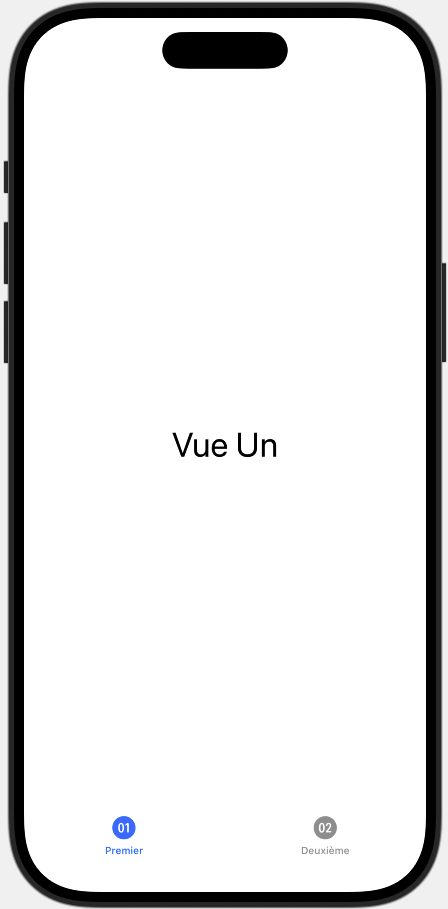
✅ Ici, nous utilisons TabView pour afficher deux vues :
FirstTabView(): La première vue avec une icône et un texte “Premier”.SecondTabView(): La deuxième vue avec une icône et un texte “Deuxième”.
Les modificateurs .tabItem permettent d’ajouter une icône et un texte pour identifier chaque
onglet.
2. Création des fichiers de vues pour les onglets
Nous allons maintenant créer les fichiers nécessaires pour ces deux vues.
Étape 2 : Créer la première vue (FirstTabView)
- Appuyez sur Cmd + N pour ajouter un nouveau fichier.
- Dans la fenêtre qui s’affiche, sélectionnez l’onglet iOS, puis choisissez SwiftUI View sous la section “Interface utilisateur”.
- Cliquez sur Suivant, nommez le fichier
FirstTabView.swift, puis cliquez sur Créer. - Remplacez le contenu du fichier par :
import SwiftUI

struct FirstTabView: View {
    var body: some View {
        Text("Vue Un")
            .font(.largeTitle)
            .padding()
    }
}
Étape 3 : Créer la deuxième vue (SecondTabView)
- Répétez les mêmes étapes que pour
FirstTabView, mais cette fois-ci, nommez le fichierSecondTabView.swift. - Remplacez son contenu par :
import SwiftUI

struct SecondTabView: View {
    var body: some View {
        Text("Vue Deux")
            .font(.largeTitle)
            .padding()
    }
}
🎉 3. Test et Résultat
Lancez l’aperçu dans Xcode en cliquant sur Resume ou en exécutant l’application avec Cmd + R. Vous devriez voir une interface avec deux onglets permettant de naviguer entre “Vue Un” et “Vue Deux”.
📌 Résumé de ce que nous avons appris :
- ✅ TabView permet de créer une navigation par onglets.
- ✅ .tabItem {} ajoute une icône et un texte aux onglets.
- ✅ Nous avons séparé nos vues en fichiers distincts pour une meilleure organisation.
🎯 Comprendre les modificateurs onAppear et onDisappear
Pour une démonstration en vidéo, regardez la vidéo suivante :
SwiftUI nous permet de réagir aux changements d’affichage des vues grâce aux modificateurs
onAppear() et onDisappear().
onAppear: Exécute une action lorsque la vue apparaît à l’écran.onDisappear: Exécute une action lorsque la vue disparaît de l’écran.
Ces modificateurs sont très utiles pour :
- ✅ Charger des données quand une vue s’affiche.
- ✅ Démarrer une animation ou un effet visuel.
- ✅ Libérer des ressources ou sauvegarder des informations quand une vue disparaît.
🛠️ Ajout des modificateurs onAppear et onDisappear
Nous allons maintenant les intégrer dans FirstTabView.swift pour observer leur
fonctionnement.
Étape 1 : Modifier FirstTabView.swift
Ouvrez le fichier FirstTabView.swift et remplacez son contenu par :
import SwiftUI

struct FirstTabView: View {
    var body: some View {
        Text("Vue Un")
            .font(.largeTitle)
            .padding()
            .onAppear {
                print("🔵 FirstTabView est apparu")
            }
            .onDisappear {
                print("🔴 FirstTabView a disparu")
            }
    }
}
Étape 2 : Lancer l’application
- Exécutez l’application sur un simulateur ou un appareil avec Cmd + R.
- Ouvrez le panneau Console dans Xcode (View → Debug Area → Activate Console).
- Observez le message "🔵 FirstTabView est apparu" qui s’affiche lorsque l’onglet est visible.
Étape 3 : Changer d’onglet
- Cliquez sur l’onglet Deuxième pour afficher
SecondTabView. - Vous verrez apparaître le message “🔴 FirstTabView a disparu” dans la console.
- Revenez à l’onglet Premier et notez que “🔵 FirstTabView est apparu” est affiché à nouveau.
📌 Explication du fonctionnement
FirstTabView est affiché →
onAppear est déclenché.
FirstTabView disparaît →
onDisappear est
déclenché.
onAppear est à
nouveau exécuté.🚀 Pourquoi c’est utile ?
- ✅ Charger des données dynamiquement à l’apparition d’une vue.
- ✅ Nettoyer des ressources lorsqu’une vue n’est plus visible.
- ✅ Gérer des interactions utilisateur en fonction de l’affichage.
🎯 Comprendre et utiliser onChange en SwiftUI
Le modificateur onChange(of:) permet d’exécuter une action dès qu’une valeur spécifique
change. C’est particulièrement utile lorsque vous souhaitez réagir aux modifications d’un état dans
votre application.
✅ Quand l’utiliser ?
- Pour détecter les changements dans une variable
@Stateet exécuter une action en conséquence. - Pour déclencher un traitement lorsque l’utilisateur modifie une valeur dans l’interface (ex. champ de texte, sélection dans une liste, changement d’état).
- En conjonction avec la propriété d’environnement
ScenePhase(utilisée pour détecter si l’application passe en arrière-plan ou revient au premier plan).
🛠️ Ajout du modificateur onChange
Nous allons modifier le fichier SecondTabView.swift pour observer le fonctionnement de
onChange lorsqu’un utilisateur tape dans un champ de texte.
Pour une démonstration en vidéo, regardez la vidéo suivante :
Étape 1 : Modifier SecondTabView.swift
Remplacez le contenu du fichier par le code suivant :
import SwiftUI

struct SecondTabView: View {
    @State private var text: String = ""

    var body: some View {
        VStack {
            Text("Tapez quelque chose :")
                .font(.headline)

            TextEditor(text: $text)
                .frame(height: 150)
                .border(Color.gray, width: 1)
                .padding()
                .onChange(of: text) { newValue in
                    print("🔄 Texte modifié : \(newValue)")
                }
        }
        .padding()
    }
}

#Preview {
    SecondTabView()
}
Étape 2 : Lancer l’application
- Exécutez l’application dans Xcode avec Cmd + R.
- Dans le simulateur, tapez du texte dans la zone de saisie.
Étape 3 : Observer les résultats
- Chaque fois que vous tapez une lettre, la console affiche :
🔄 Texte modifié : [nouvelle valeur du texte]
📌 Explication du fonctionnement
- La variable
@State private var text: String = ""est un état qui stocke le texte saisi. TextEditor(text: $text)permet à l’utilisateur de modifier cette variable.- Le modificateur
onChange(of: text)surveilletextet exécute du code chaque fois qu’il change. - Ici, on affiche simplement la nouvelle valeur dans la console, mais on pourrait aussi :
- Sauvegarder les modifications.
- Mettre à jour une autre partie de l’interface.
- Déclencher une validation de saisie.
🚀 Pourquoi onChange est-il utile ?
- ✅ Réagir aux entrées utilisateur en temps réel (ex. activer/désactiver un bouton en fonction de la saisie).
- ✅ Déclencher une mise à jour dynamique (ex. mise à jour d’une liste en fonction d’un filtre).
- ✅ Surveiller des changements d’état système (ex. vérifier si l’application passe en arrière-plan).
Observable et Environment Objects
Pour une démonstration en vidéo, regardez la vidéo suivante :
Dans ce chapitre, nous allons apprendre à utiliser des objets observables et des objets d’environnement dans SwiftUI. Ces objets sont très utiles pour gérer des données qui changent au cours du temps, comme un compteur qui s’incrémente chaque seconde.
🎯 Qu’est-ce qu’un objet observable?
Un objet observable est une sorte de “boîte” où nous stockons des données que nous voulons suivre (observer). Dès que ces données changent, SwiftUI met à jour automatiquement les vues qui utilisent ces données. Par exemple, nous allons créer un objet qui utilise un Timer pour incrémenter un compteur chaque seconde.
🛠️ Création d’un objet observable
Commencez par créer une nouvelle classe pour notre objet observable. Cette classe gérera un compteur et mettra à jour cette valeur chaque seconde à l’aide d’un Timer.
Voici à quoi cela pourrait ressembler dans un fichier nommé TimerData.swift :
import Foundation

@Observable
class TimerData {
    var timeCount = 0

    init() {
        // Créer un timer qui se déclenche toutes les secondes
        Timer.scheduledTimer(
                    withTimeInterval: 1.0, repeats: true) { _ in
            self.update() // Appel de la fonction update chaque seconde
        }
    }

    // Met à jour le compteur
    func update() {
        timeCount += 1
    }

    // Réinitialise le compteur
    func resetCount() {
        timeCount = 0
    }
}
Ici, chaque fois que le Timer se déclenche, il appelle la fonction update() qui incrémente le compteur.
🎯 Création de la vue ContentView
Maintenant que nous avons notre objet observable, nous allons créer une vue qui affichera ce compteur.
- Ouvrez le fichier
ContentView.swift. - Dans la vue, nous allons afficher le compteur et ajouter un bouton pour le réinitialiser.
Voici comment vous pouvez écrire cette vue :
import SwiftUI

struct ContentView: View {

    var timerData: TimerData = TimerData()

    var body: some View {

        NavigationStack {
            VStack {
                Text("Compte à rebours = \(timerData.timeCount)")
                    .font(.largeTitle)
                    .fontWeight(.bold)
                    .padding()

                Button(action: resetCount) {
                    Text("Réinitialiser le compteur")
                }
            }
        }
    }

    func resetCount() {
        timerData.resetCount() // Appel pour réinitialiser le compteur
    }
}

#Preview {
    ContentView()
}
Quand vous exécutez cette vue, vous verrez le compteur s’incrémenter chaque seconde, et vous pourrez le réinitialiser en appuyant sur le bouton.
🎯 Ajout de la Deuxième Vue
Maintenant, nous allons ajouter une deuxième vue (SecondView) qui affichera également le même compteur. Nous voulons nous assurer que la valeur du compteur est partagée entre les vues.
- Créez un nouveau fichier SwiftUI pour
SecondView.swift. - Cette vue affichera également le compteur, mais elle aura besoin d’accéder au même objet TimerData.
Voici à quoi cela pourrait ressembler :
import SwiftUI

struct SecondView: View {

    var timerData: TimerData

    var body: some View {

        VStack {
            Text("Deuxième Vue")
                .font(.largeTitle)
            Text("Compteur de Timer = \(timerData.timeCount)")
                .font(.headline)
        }
        .padding()
    }
}

#Aperçu {
    SecondView(timerData: TimerData())
}
🎯 Navigation entre les vues
Pour naviguer de la ContentView à la SecondView, nous devons ajouter un bouton de navigation.
Voici comment vous pouvez ajouter un NavigationLink dans ContentView pour naviguer vers SecondView :
var body: some View {
    NavigationStack {
        VStack {
            Text("Compteur de timer = \(timerData.timeCount)")
                .font(.largeTitle)
                .fontWeight(.bold)
                .padding()

            Button(action: resetCount) {
                Text("Réinitialiser le compteur")
            }

            // Lien pour aller à la deuxième vue
            NavigationLink(destination: SecondView(timerData: timerData)) {
                Text("Écran Suivant")
            }
            .padding()
        }
    }
}
Quand vous appuyez sur le bouton “Écran Suivant”, l’application va naviguer vers la deuxième vue et afficher le même compteur.
🎯 Utilisation d’un Objet d’Environnement
Au lieu de passer l’objet TimerData manuellement entre les vues, nous allons utiliser un objet d’environnement. Cela permet de partager facilement des données entre différentes vues sans avoir à les transmettre explicitement.
-
Modifiez
ContentView.swiftpour inclure l’objet TimerData dans l’environnement :import SwiftUI struct ContentView: View { var timerData: TimerData = TimerData() var body: some View { NavigationStack { VStack { NavigationLink(destination: SecondView()) { Text("Écran Suivant") } .padding() } } .environment(timerData) // Ajout de l'objet TimerData à l'environnement } } #Preview { ContentView() } -
Ensuite, dans SecondView.swift, utilisez le modificateur @Environment pour accéder à l’objet
TimerData :
import SwiftUI

struct SecondView: View {
    @Environment(TimerData.self) var timerData // Accès à l'objet TimerData via l'environnement

    var body: some View {
        VStack {
            Text("Deuxième Vue")
                .font(.largeTitle)
            Text("Compteur de Timer = \(timerData.timeCount)")
                .font(.headline)
        }
        .padding()
    }
}

#Preview {
    SecondView()
}
Maintenant, les deux vues utilisent le même objet TimerData grâce à l’environnement. Il n’est plus nécessaire de le passer manuellement d’une vue à l’autre.
Résumé
Dans ce chapitre, vous avez appris à :
- ✅ Créer un objet observable pour suivre des données qui changent, comme un compteur.
- ✅ Utiliser un objet d’environnement pour partager des données entre plusieurs vues sans avoir à les passer manuellement.
- ✅ Créer des vues interactives qui utilisent ces objets pour afficher et mettre à jour les données dynamiques.
Cela vous permet de créer des applications plus flexibles et plus simples à maintenir, car vous pouvez partager des données entre différentes parties de l’application sans avoir à vous soucier de leur transmission manuelle.